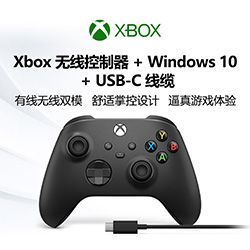
Xbox无线游戏手柄
微软原装正品 国行保修
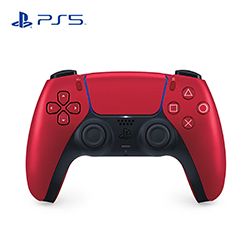

手柄可视化
请连接 P1 手柄...
全方位手柄检测
无需下载软件,直接连接。为您呈现最真实的手柄摇杆、按键与震动性能数据。
摇杆漂移检测
实时可视化摇杆轨迹,精准检测中心死区与摇杆回中偏差。帮助您判断是否需要更换霍尔摇杆或进行物理清洁。支持静态偏移量分析。
按键 & 震动
检测手柄所有按键响应,验证 ABXY 布局与映射是否正确。
支持双马达震动测试,独立调节左右马达强度,检测力反馈系统健康状况。
回报率 & 延迟
实测手柄 Polling Rate。对比有线与蓝牙连接的输入延迟差异,优化竞技体验。
本地安全
基于标准 Gamepad API。所有输入信号处理均在浏览器本地完成,保护隐私。
为什么选择 GamepadTester.cn?
这不仅仅是一个简单的连接测试,更是您手柄性能的深度体检中心。
原生 WebHID 技术
无需下载驱动。利用浏览器原生的 Gamepad API,直接读取底层硬件信号。支持 Xbox, PS4/PS5, Switch Pro 等主流手柄。
摇杆漂移检测
可视化的死区 (Deadzone) 检测工具。精准捕捉摇杆在静止状态下的微小抖动,帮助您判断是否需要更换霍尔摇杆或进行清洁。
回报率与震动
实测手柄 Polling Rate(回报率),对比有线与蓝牙的延迟差异。支持双马达震动测试,验证力反馈功能是否正常。
如何开始测试
只需三步,全面了解您的手柄健康状况。
连接手柄
使用 USB 线缆或蓝牙将手柄连接至电脑。如果浏览器未响应,请按下手柄上的任意按键激活连接。
按键检测
在可视化界面中按下各个按键,确认屏幕上的对应区域点亮。这能帮助您排查按键失灵或连点问题。
摇杆与震动
转动摇杆检查线性度和漂移情况;点击震动测试按钮,感受左右马达的强弱反馈是否正常。
手柄术语表
Stick Drift (摇杆漂移)
摇杆在物理静止时,依然向电脑发送移动信号的现象。通常由电位器磨损或灰尘引起。
Deadzone (死区)
摇杆中心的一个区域,在该区域内的移动不会被识别为输入。设置死区是解决轻微漂移的软件方案。
Polling Rate (回报率)
手柄向主机发送数据的频率。蓝牙模式通常为 125Hz-250Hz,有线模式可达 500Hz-1000Hz。
Hall Effect (霍尔摇杆)
利用磁场感应原理的摇杆技术,无物理接触,理论上永不漂移,寿命远超传统碳膜电位器。
常见问题解答
这里可能有您测试过程中遇到的疑问。
Q.为什么连接了手柄却没有反应?
浏览器出于安全考虑,只有在用户与页面交互或按下手柄按键后,才会允许网页读取手柄数据。请尝试按下手柄上的任意按键(如 A 键)来激活。
Q.我的手柄震动没反应?
请确保您使用的是支持震动的浏览器(推荐 Chrome 或 Edge)。此外,Windows 下的蓝牙驱动对 Xbox 手柄震动支持不佳,建议使用 USB 有线连接或专用适配器测试。
Q.如何修复摇杆漂移?
轻微漂移可以通过增大游戏内的“死区”设置来解决。如果是物理磨损严重,可以尝试使用 WD-40 精密电器清洁剂喷入摇杆根部,或者更换霍尔摇杆模块。
Q.支持 PS5 自适应扳机测试吗?
网页标准 Gamepad API 暂不支持控制 PS5 的自适应扳机阻尼。我们只能读取扳机的按压行程(0-1),无法发送力反馈指令。
手柄测试的应用场景
二手交易
买卖二手手柄时,快速验证按键是否灵敏、摇杆是否有漂移,避免纠纷。
维修诊断
维修人员可通过可视化数据快速定位故障按键或摇杆轴体问题。
新机验货
收到新买的手柄后,第一时间进行全功能体检,确保没有出厂瑕疵。
延迟测试
对比不同连接方式(蓝牙 vs 2.4G vs 有线)的输入延迟,选择最佳游戏方案。
手柄保养建议
防尘保护
不使用时建议收纳进防尘盒。灰尘是导致摇杆漂移和按键接触不良的头号杀手。
电池维护
内置锂电池手柄请勿长期亏电存放,建议每 3 个月充一次电,以保持电池活性。
避免快充
除非说明书明确支持,否则尽量避免使用大功率手机快充头给手柄充电,以免烧坏电路。
固件更新
定期连接主机或官方软件更新手柄固件,厂商通常会通过软件优化死区和连接稳定性。